
Темные темы
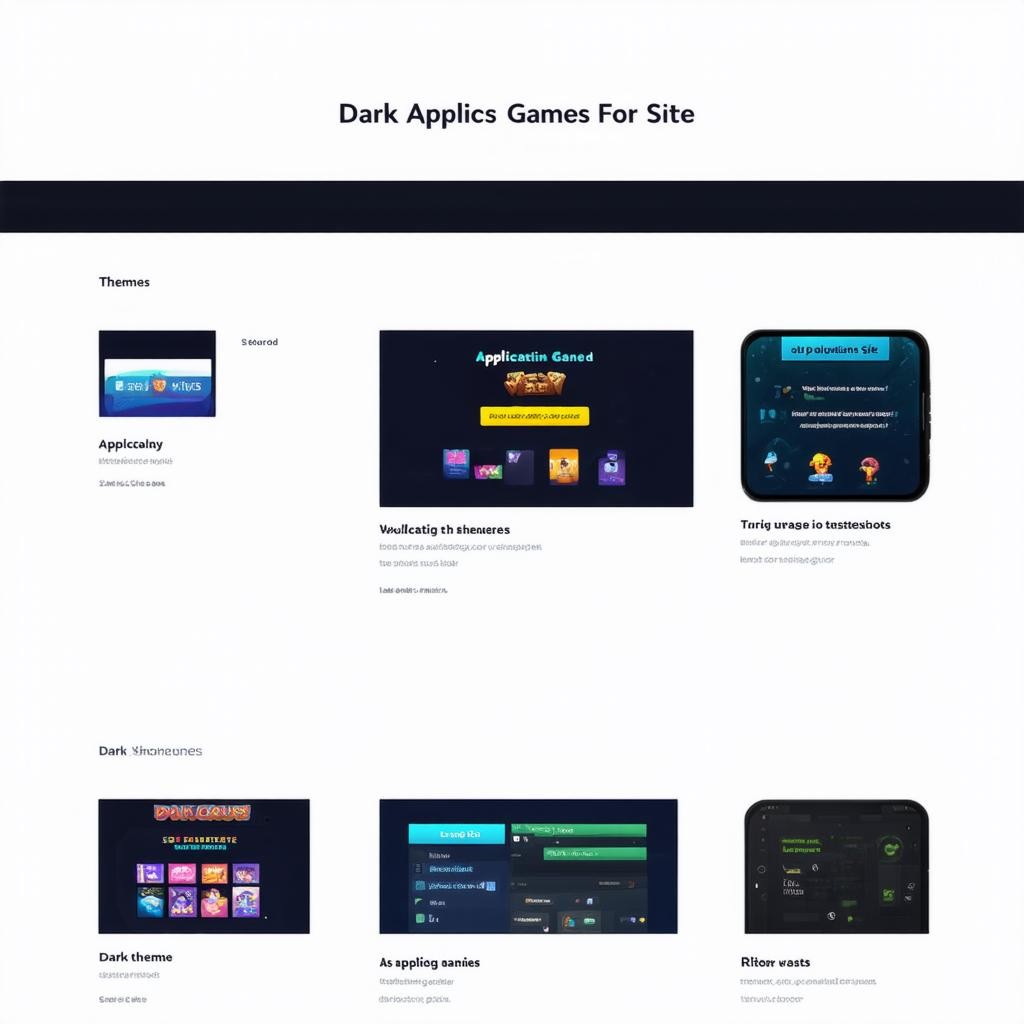
Зачем вам темная тема: не только мода, а реальная польза
Привет! Если ты думаешь, что темная тема — это просто "круто выглядит", ты упускаешь главное. Это реальный инструмент для комфорта и экономии. Представь: поздно вечером листаешь ленту, а белый экран не бьет по глазам. Или твой телефон с AMOLED-экраном экономит заряд, потому что черные пиксели просто выключены. Это не мелочь, а ежедневное улучшение опыта.
Особенно темная тема спасает на улице в яркий солнечный день — контрастность текста становится выше. А еще она просто помогает сосредоточиться на контенте, убирая яркие отвлекающие рамки интерфейса. Давай разберем, как получить от нее максимум, а не просто сменить обои.
Как правильно выбрать тему: 5 ключевых параметров
Не все "темные" темы одинаково полезны. Скачивая первую попавшуюся, можно получить серый фон вместо черного или нечитаемый текст. Вот на что смотреть в первую очередь при выборе.
- Истинный черный (True Black) для AMOLED. Это не темно-серый, а чисто черный цвет (#000000). Именно он дает максимальную экономию батареи на современных экранах. Проверь скриншоты темы перед установкой.
- Контрастность текста. Текст должен быть не ярко-белым на черном, а скорее светло-серым (например, #E0E0E0). Это снижает усталость глаз. Избегай тем, где текст сливается с фоном.
- Глубина и акценты. Хорошая тема использует несколько оттенков темного для разделения элементов интерфейса. Ищи темы с акцентными цветами для кнопок — так интерфейс не будет "плоским".
- Полнота покрытия. Тема должна окрашивать не только системные меню, но и популярные приложения (например, панель уведомлений, настройки, клавиатуру). Читай отзывы, чтобы это проверить.
- Частота обновлений. Темы для Android нужно обновлять после крупных апдейтов системы. Выбирай темы с активным разработчиком, который выпускает обновления хотя бы раз в несколько месяцев.
Пошаговая инструкция: как установить и применить тему
Процесс может отличаться в зависимости от модели телефона и версии Android. Я опишу универсальный путь, который работает в большинстве случаев. Не переживай, если некоторые пункты будут называться иначе — логика везде похожа.
Шаг 1: Поиск и загрузка. На нашем сайте ты найдешь раздел с темами. Выбери понравившуюся и скачай APK-файл. Перед установкой зайди в "Настройки" -> "Безопасность" и разреши установку из неизвестных источников для твоего браузера или файлового менеджера.
Шаг 2: Установка. Открой скачанный файл и нажми "Установить". После установки не спеши сразу открывать приложение. Лучше сначала перейти в системные настройки тем.
Шаг 3: Активация. Иди в "Настройки" телефона -> "Обои и стиль" или "Дисплей" -> "Темы". В списке доступных тем должна появиться твоя новая тема. Тапни на нее и примени. Иногда для полного применения нужно перезагрузить телефон.
Типичные ошибки и как их избежать
Большинство проблем возникают из-за спешки или невнимательности. Вот список самых частых косяков, которые можно легко обойти.
- Ошибка: "Установка заблокирована". Решение: Не забывай включать "Неизвестные источники" для конкретного приложения, из которого устанавливаешь файл. После установки эту опцию можно снова отключить.
- Ошибка: Тема применилась частично. Решение: Многие темы требуют прав через ADB или root. Читай описание! Если не хочешь углубляться, ищи темы с пометкой "без root".
- Ошибка: Батарея стала садиться быстрее. Решение: Вероятно, ты установил тему с темно-серыми, а не черными фонами на AMOLED-экран. Ищи True Black темы.
- Ошибка: Шрифт стал нечитаемым в некоторых приложениях. Решение: Это проблема совместимости. В настройках темы попробуй сменить шрифт на стандартный или отключи оформление для проблемного приложения.
- Ошибка: После обновления Android тема слетела. Решение: Это нормально. Дождись обновления темы от разработчика или временно переключись на стандартную. Никогда не удаляй старую версию темы до выхода новой.
Главное правило — всегда создавай резервную копию текущей темы или хотя бы запоминай, какая стандартная тема была у теба изначально. Это позволит одним нажатием откатиться назад, если что-то пойдет не так.
Лучшие приложения для тонкой настройки темной темы
Системных настроек часто недостаточно. Эти приложения (большинство есть на нашем сайте) дают контроль над каждым оттенком. Они для тех, кто хочет идеальный результат.
Substratum и Swift Installer: Мощнейшие инструменты, требующие некоторых знаний. Позволяют темизировать практически все элементы системы, но для работы часто нужен root или сложная настройка через компьютер. Не для новичков.
Hex Installer: Отличный компромисс между возможностями и простотой. Работает на многих телефонах без root, предлагает конструктор тем, где ты сам выбираешь цвета для всех элементов. Есть подробные инструкции внутри.
Material You Monet Wall Changer: Если у тебя Android 12 и выше, эта штука позволяет кастомизировать системную палитру, которую генерирует телефон на основе обоев. Можно заставить систему использовать темные оттенки для автоматической темы.
Перед установкой таких продвинутых инструментов обязательно посмотри гайд или обзор на YouTube именно для твоей модели телефона. Это сэкономит часы времени.
Темная тема и экономия батареи: реальные цифры
Давай расставим точки над i. Экономия есть, но она не волшебная. На телефоне с AMOLED-экраном использование истинно черной темы вместо светлой может сэкономить от 15% до 40% заряда дисплея в зависимости от яркости и того, что ты делаешь.
Практический пример: если ты много читаешь в Telegram или браузере с черным фоном, экономия будет заметна. Если же ты в основном смотришь YouTube или играешь в яркие игры, где экран все равно залит цветами, разница будет минимальна. Темная тема — это инструмент оптимизации для конкретных сценариев, а не панацея для разряженной батареи.
Чтобы получить максимум, включи темную тему + используй темные обои и виджеты. И не забудь про режим энергосбережения, который часто включает темный интерфейст автоматически. Комбинируй эти подходы.
Что делать, если тема не работает или вызывает глюки
Столкнулся с проблемой? Не паникуй. Последовательность действий простая. Сначала перезагрузи телефон — это решает 20% проблем. Если не помогло, зайди в настройки тем и переключись на стандартную системную тему.
Далее, проверь, есть ли у темы собственные настройки (отдельное приложение). Иногда там можно отключить темизацию для проблемных элементов. Если глюки критичны (например, не видно текст в настройках), зайди в безопасный режим и там отключи тему. Безопасный режим грузится без сторонних тем.
Последний шаг — снести тему и почистить кэш. Зайди в "Настройки" -> "Приложения", найди приложение темы, удали его. Затем в "Хранилище" нажми "Очистить кэш". Перезагрузись и попробуй установить заново, возможно, файл скачался с ошибкой.
Помни: если у тебя не самый популярный телефон, некоторые темы могут работать нестабильно. Ищи темы с пометкой для твоей модели или производителя (Samsung One UI, Xiaomi MIUI и т.д.).
Добавлено: 17.04.2026